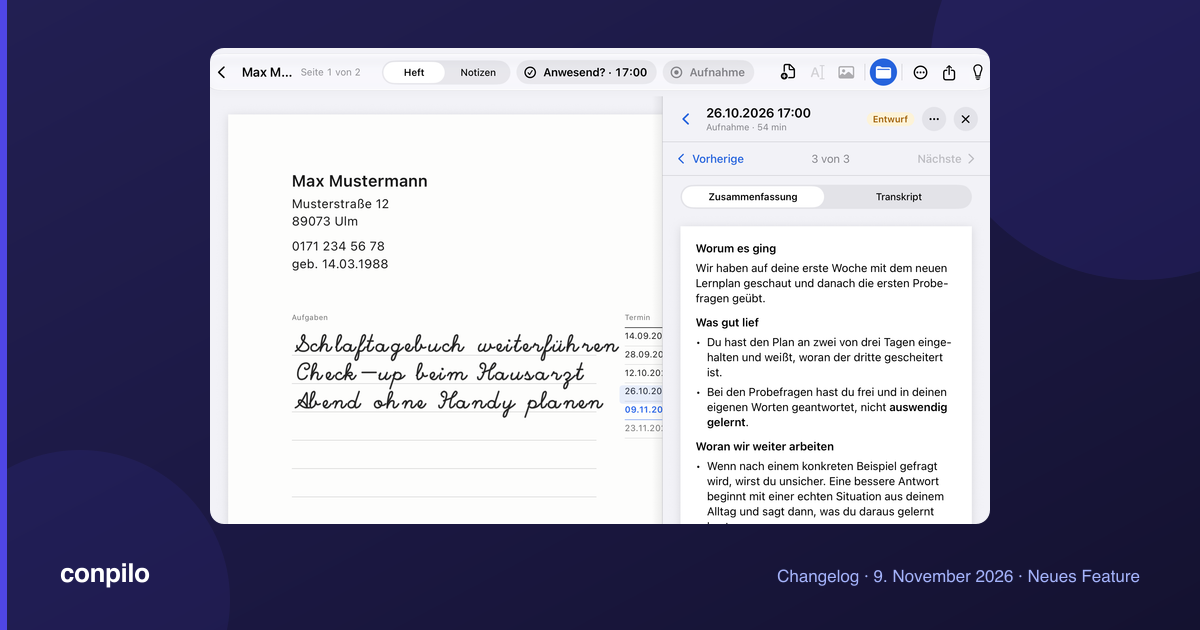
Mitschrift, Aufnahme und Gesprächsnotiz in einem Heft
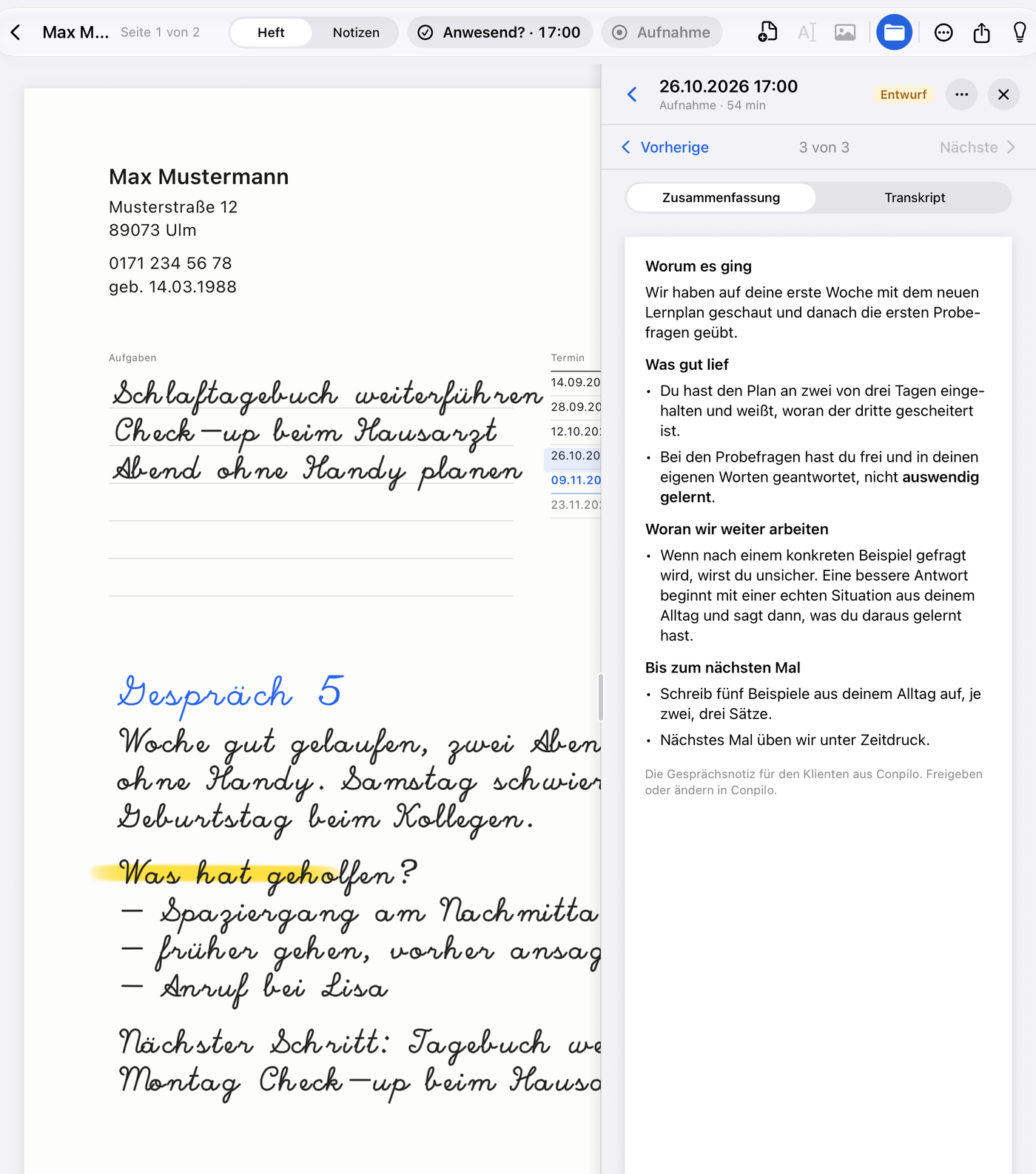
Bisher war Write der Block, auf dem du mitschreibst. Mit Version 1.1 kommt dort die ganze Stunde zusammen: Das Gespräch wird direkt im Heft aufgenommen, daraus entsteht die Gesprächsnotiz, und die liegt gleich neben deinen Seiten. Deine Handschrift fließt mit ein.
Diese Neuerungen kommen mit Version 1.1 von Write, sobald Apple sie freigegeben hat.
Die Stunde aufnehmen
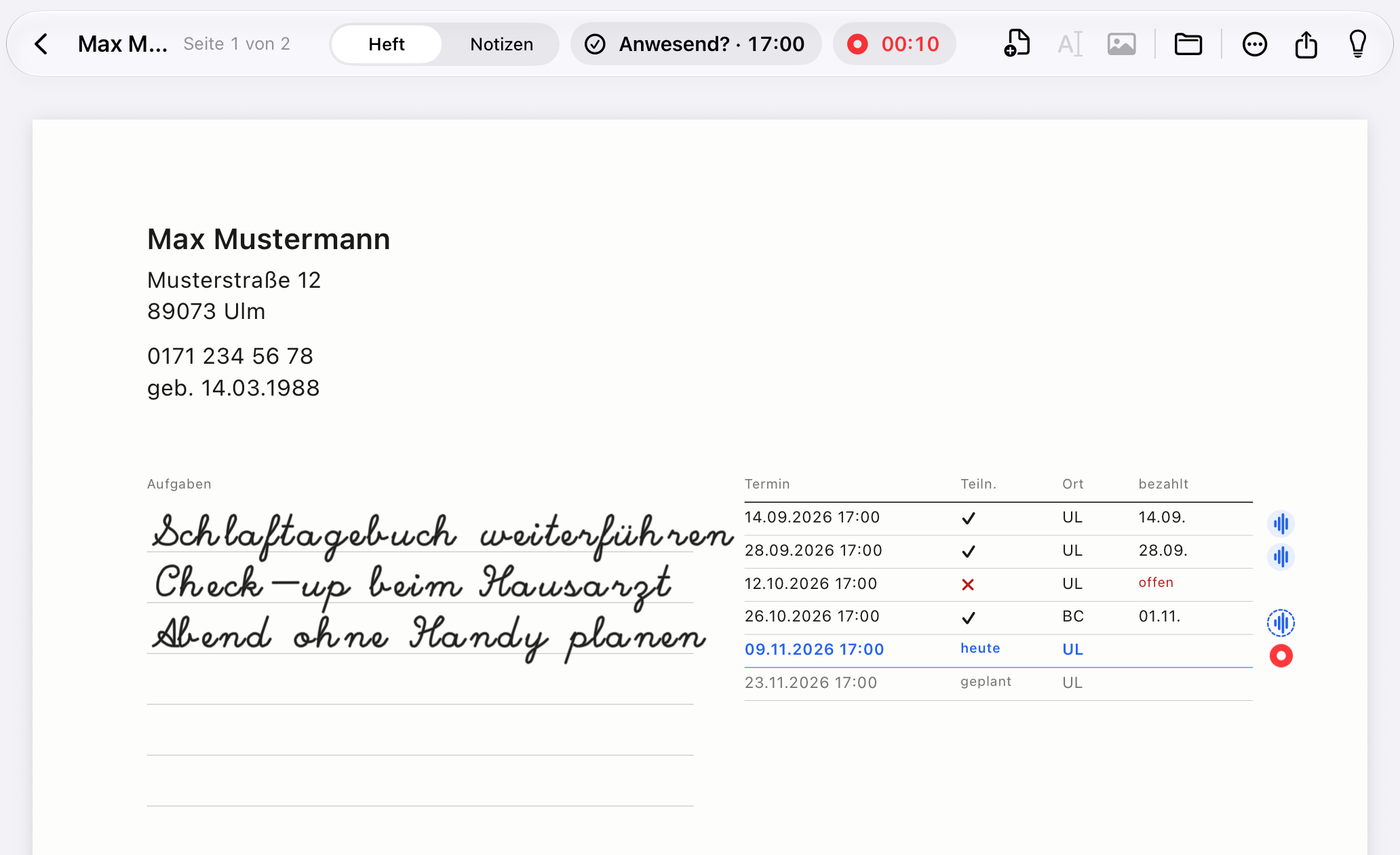
Ein Tipp auf „Aufnahme“ im Heft, und Write nimmt das Gespräch auf dem iPad oder iPhone auf. Ein zweites Gerät brauchst du dafür nicht mehr. Die Aufnahme geht in Stücken an Conpilo; ist das Netz weg, bleibt sie auf dem Gerät, bis sie angekommen ist. Conpilo macht daraus Transkript und Gesprächsnotiz und löscht das Audio danach. Die Einwilligung deines Klienten holst du selbst ein.
Die Notiz ist die rechte Hälfte des Hefts
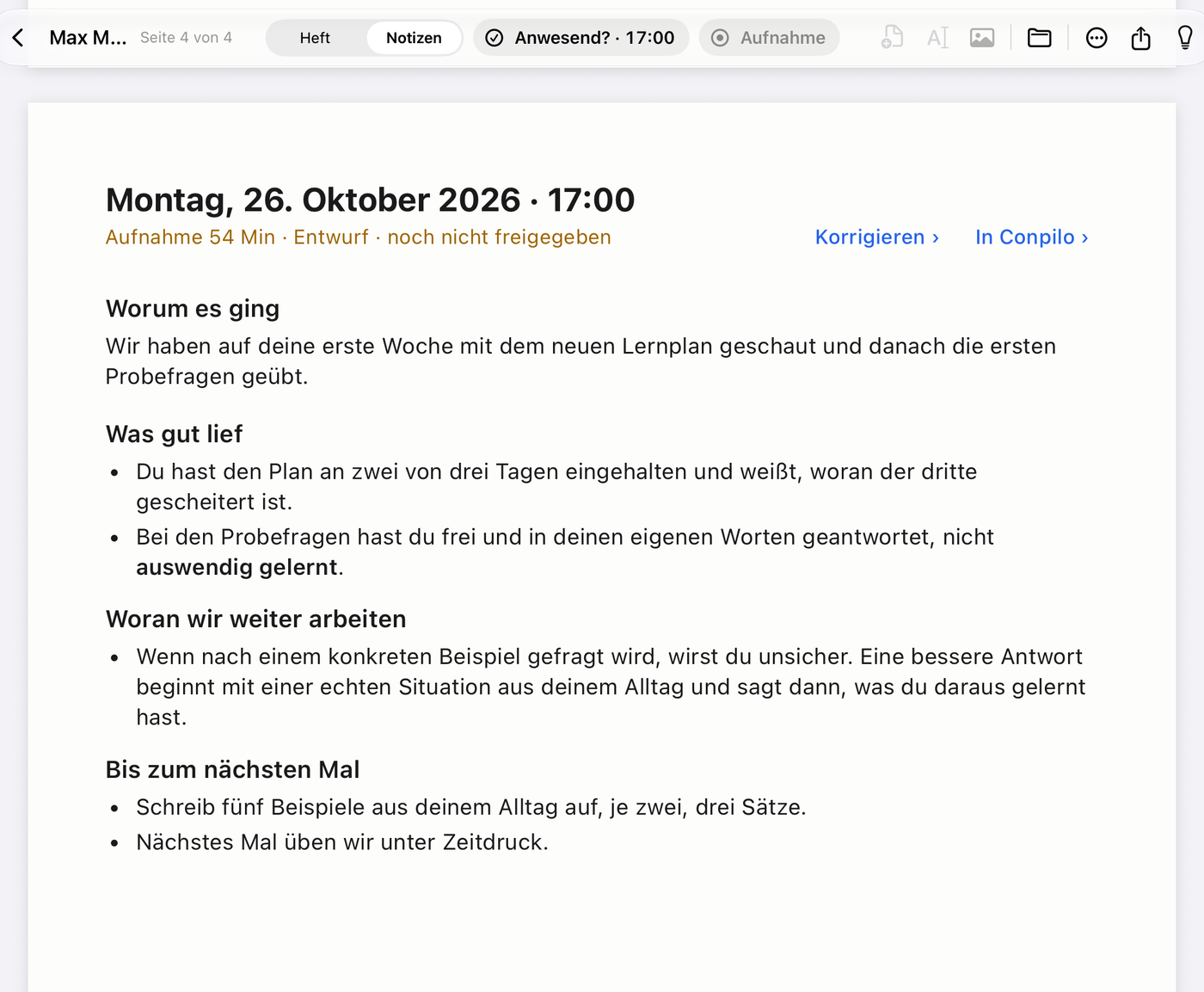
Auf dem iPad schaltest du oben zwischen „Heft“ und „Notizen“ um oder wischst mit zwei Fingern nach links. Vorne stehen die Kurzfassungen und die offenen Aufgaben, dahinter je Stunde die Gesprächsnotiz.
- Entwürfe direkt korrigieren: Ein Tipp auf den Text, ändern, fertig. Die Korrektur geht direkt an Conpilo.
- Freigeben bleibt in Conpilo: Freigabe und Versand machst du wie gewohnt dort.
Deine Handschrift zählt mit
Write liest deine Handschrift auf dem Gerät. So findest du jedes Wort über die Suche in der Seitenleiste wieder. Im Heft eines Klienten geht der erkannte Text von selbst zum Termin des Tages nach Conpilo. Gibt es eine Aufnahme, fließt er in die Gesprächsnotiz ein. Skizzen, die du zeichnest, stehen dort unter dem Text und im PDF für den Klienten.
Die Akte im Seitenfenster
Gespräche und Dokumente liegen in einem Fenster rechts neben dem Heft. An der Terminzeile des Deckblatts steht die Kurzfassung der Stunde, von dort geht es zur ganzen Zusammenfassung und zum Transkript. Blendest du das Fenster aus, rückt es nur zur Seite: Dokument und Stelle bleiben erhalten.
Schreiben ohne Umwege
- Eine Leiste: Auf dem iPad schwebt sie oben über den Seiten, die darunter durchlaufen.
- Die nächste Seite liegt bereit: Unter der letzten Seite schreibst du einfach weiter.
- Menü an der Seitenzahl: Einfügen, duplizieren, Papier, Format und Löschen, für genau diese Seite.
- Anwesenheit ohne Netz: Die Meldung gilt sofort und wird nachgeholt, sobald wieder Netz da ist.
Behoben
- Hineinzoomen: Die Stelle unter deinen Fingern bleibt liegen, die Seite rutscht nicht mehr weg.
- Schreiben im starken Zoom: Write bleibt dabei nicht mehr hängen.
So kommst du an 1.1
Write ist kostenlos im App Store, für iPad und iPhone ab iOS 17. Die Aktualisierung kommt, sobald Apple sie freigegeben hat. Aufnahme und Gesprächsnotizen stehen Konten mit Admin- oder Verwaltungsrolle offen, die Hälfte „Notizen“ und die Kurzfassung am Deckblatt gibt es auf dem iPad.