Der Player macht Platz
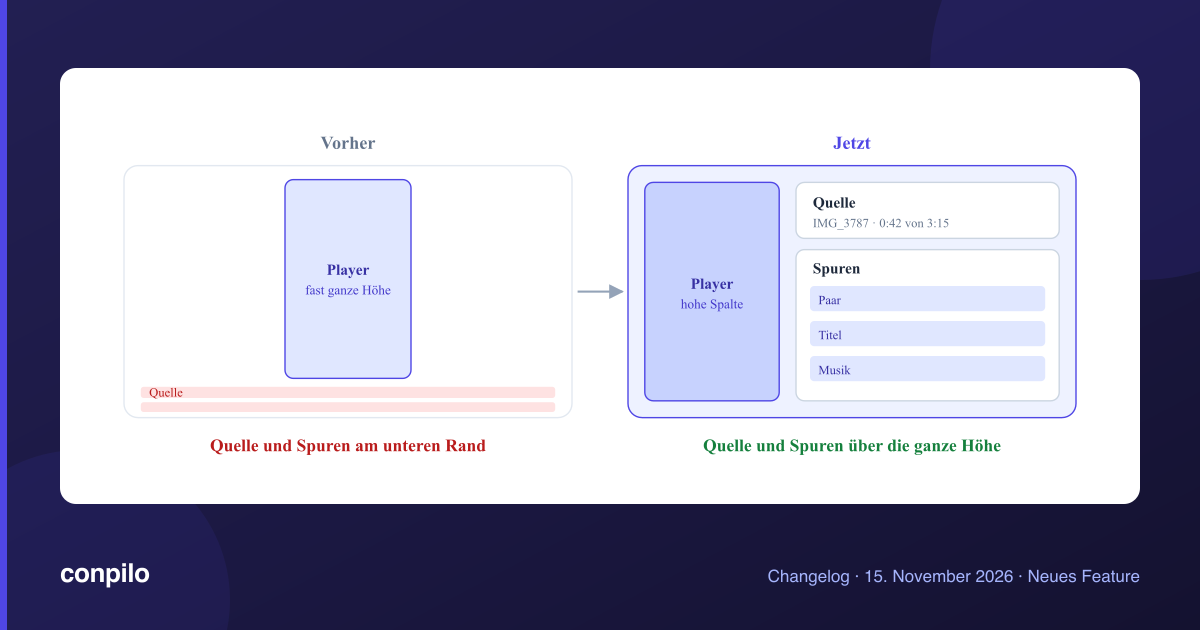
Wer mit dem Handy filmt, filmt meist hochkant. Bisher stand der Player in Show immer über der Zeitleiste. Bei einem Hochformat-Video wurde er so hoch, dass Quelle und Spuren an den unteren Rand rutschten und kaum noch lesbar waren. Ab Show 0.18 richtet sich die Werkstatt nach dem Video: Hochkant steht der Player als hohe, schmale Spalte links, Quelle und Spuren nutzen daneben die ganze Höhe des Fensters.
Drei Aufbauten, ein Schalter
- Über der Zeitleiste: Der bekannte Aufbau, gut für quer gefilmte Videos.
- Daneben: Der Player steht links, Quelle und Spuren rechts davon über die volle Höhe. Ist Platz, werden die Spuren höher und damit leichter zu treffen. Das ist die Vorgabe für hochkant gefilmte Videos.
- Eigenes Fenster: Der Player kommt in ein Fenster „Show · Player“, das du frei hinschiebst, zum Beispiel auf einen zweiten Bildschirm. Das Hauptfenster gehört dann ganz der Zeitleiste. Schließt du das Player-Fenster, kehrt der Player zurück, und das Video läuft weiter.
Show merkt sich deine Wahl
Der Aufbau gilt je Videoformat: Für hochkant gefilmte Videos kannst du einen anderen wählen als für quer gefilmte. Beim nächsten Start öffnet Show denselben Aufbau, und auch das Player-Fenster geht an seiner alten Stelle von selbst wieder auf.
So funktioniert's
In der Werkstatt sitzt rechts in der Bedienleiste des Players der Aufbau-Schalter mit drei Feldern. Ein Klick wechselt den Aufbau. Steht der Player im eigenen Fenster, zeigt ein schmaler Streifen im Hauptfenster, wo er ist; „Zurückholen“ bringt ihn wieder herein. Ab Show 0.18.0.