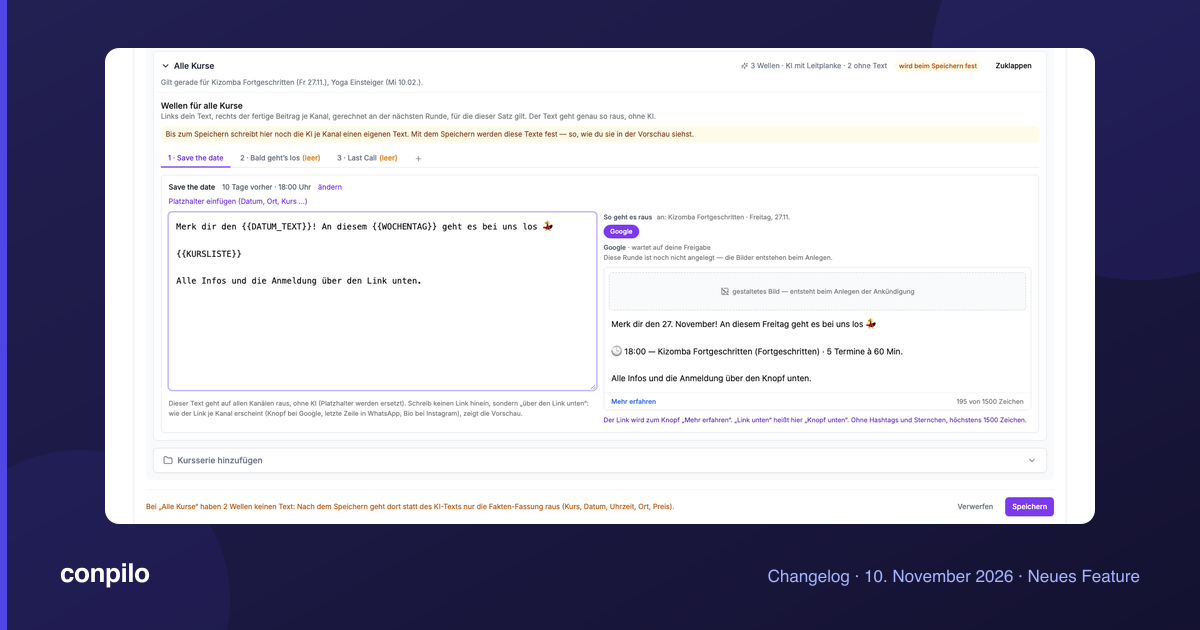
Einrichten an einem Ort
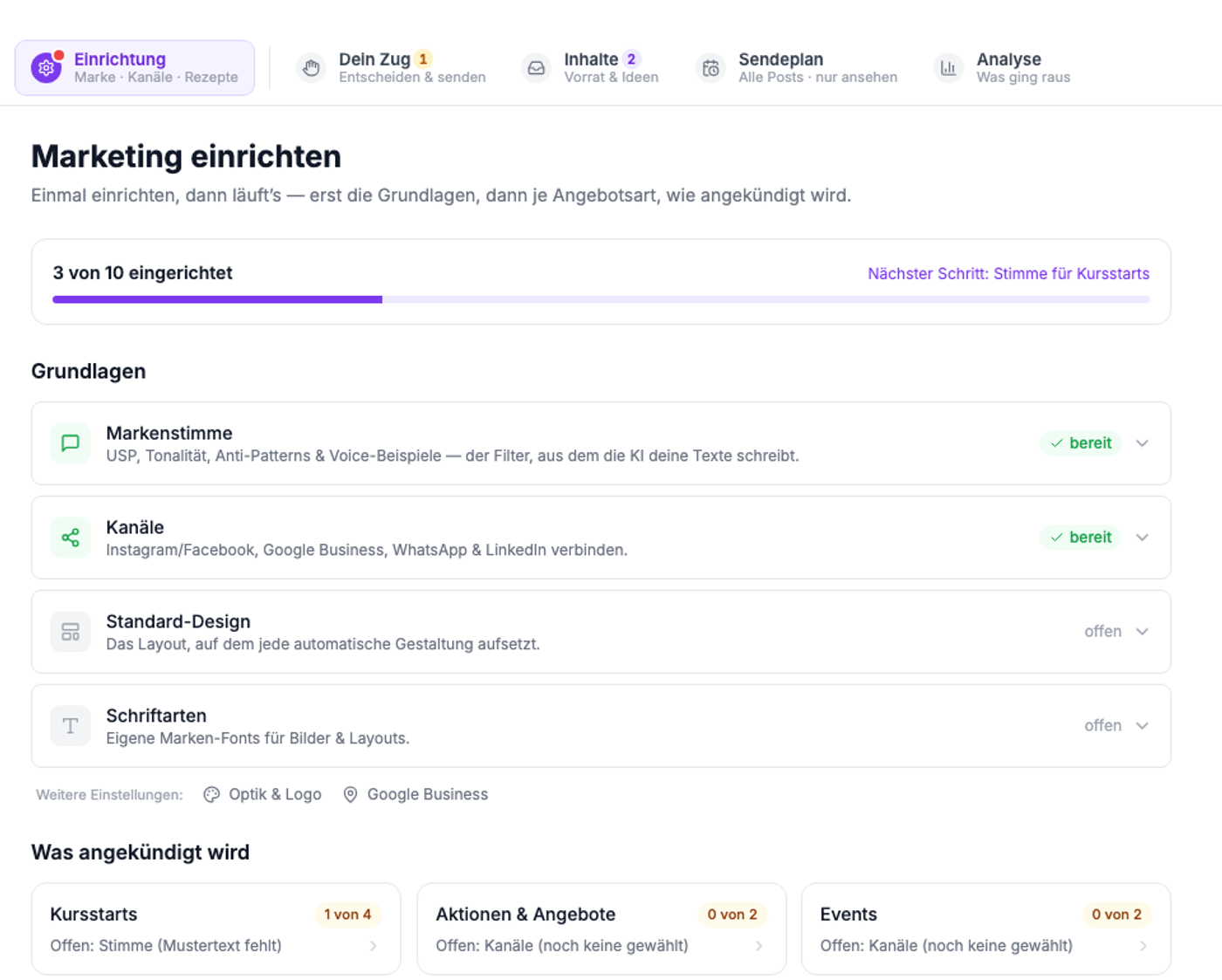
Die Einrichtung des Marketings lag bisher an drei Orten, und für einen Kursstart gab es vier Startknöpfe. Jetzt gibt es einen Einstieg: Marketing → Einrichtung. Oben steht, wie weit du bist, und welcher Schritt als nächster dran ist. Darunter die Grundlagen – Markenstimme, Kanäle, Standard-Design, Schriftarten – und je Angebotsart eine Kachel: Kursstarts, Aktionen & Angebote, Events.
Die Kursstarts führen dich in vier Schritten: Kanäle, Stimme, Texte, Freischalten. Freischalten geht erst, wenn die drei davor stehen – so fällt keine Lücke mehr erst beim Ausspielen auf.
Ein Text für alle Kanäle
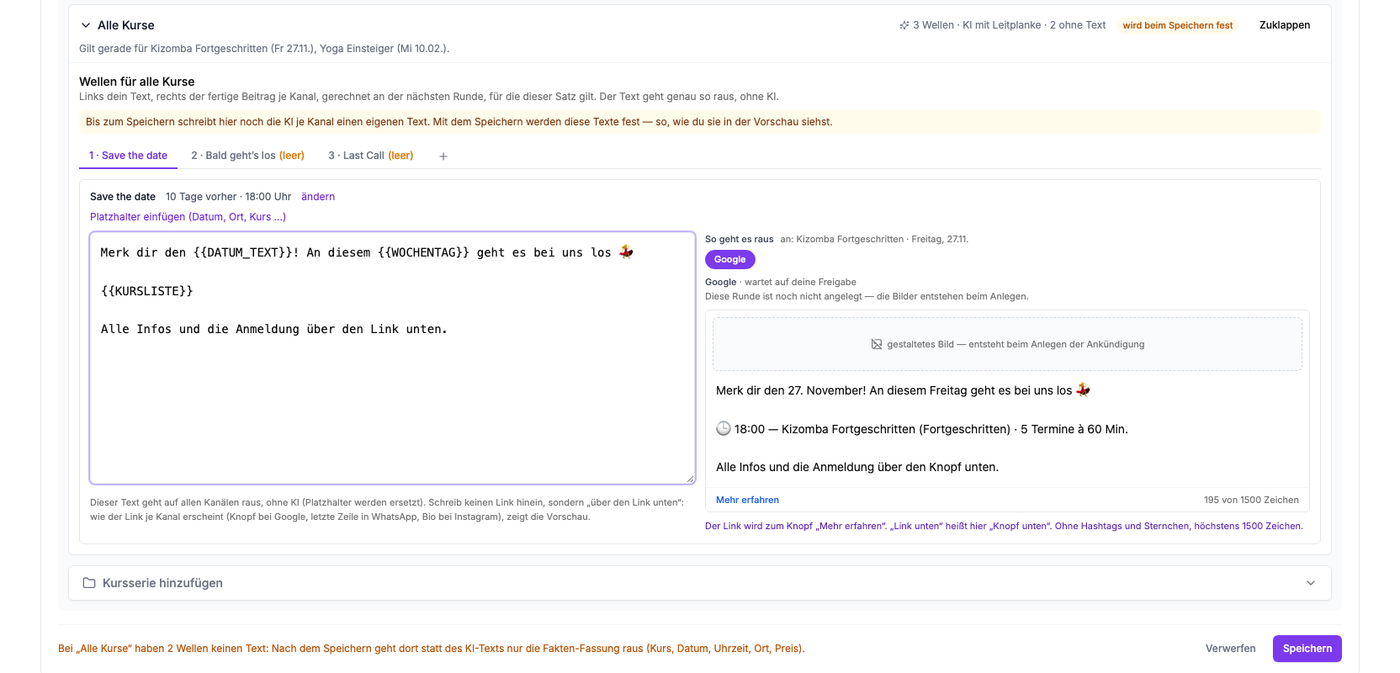
Eine Kursankündigung läuft in Wellen: zum Beispiel „Save the date“ zehn Tage vorher, „Bald geht's los“ und „Last Call“. Für jede Welle schreibst du jetzt einen Text. Wie er auf dem jeweiligen Kanal aussieht, regelt Conpilo:
- Google: der Link wird zum Knopf unten, ohne Hashtags und Sternchen, höchstens 1.500 Zeichen.
- WhatsApp: der Link steht als Kurzlink in der letzten Zeile.
- Instagram: „Link in der Bio“, dazu die Hashtags aus deiner Markenstimme.
- Stories: ohne Text, nur das Bild. App: ein Satz mit Datum.
Rechts siehst du je Kanal den fertigen Beitrag, gerechnet am nächsten Kurs, für den der Text gilt. Mit dem Speichern wird der Text fest: Er geht genau so raus, ohne dass eine KI ihn noch einmal umschreibt.
Wellen je Kursserie
- Eigener Satz je Kursserie: Salsa darf anders klingen als Yoga – mit eigenem Rhythmus und eigenen Texten. Startet ein Kurs dieser Serie, nimmt der Autopilot ihren Satz.
- „Alle übrigen Kurse“ als letzte Zeile: Was keinen eigenen Satz hat, nimmt diesen. Die Zeile sagt dir, für welche kommenden Kurse sie gerade gilt.
- Für alle Kursserien anpassen: Aus einem gelungenen Satz schreibt Conpilo Vorschläge für die anderen Serien. Du liest sie gegen und übernimmst.
- Platzhalter für Fließtext: {{DATUM_TEXT}} wird zu „27. November“, {{KURSE_TEXT}} zu „vier neue Kurse“ – so liest sich der Text auch im Februar noch richtig.
Google-Events für jeden Kursstart
Kommende Kursstarts stehen auf deinem Google-Profil als Event – mit Zeitraum, Bild und dem Knopf „Buchen“. Ob es ein Event je Kurs oder eines je Runde gibt (eine Kursserie, eine Startwoche), stellst du ein. Den Text schreibt ein Baustein je Kursserie. Events warten in Dein Zug auf deine Freigabe.
So funktioniert's
Öffne Marketing → Einrichtung und folge dem „Nächsten Schritt“. Die Wellen findest du unter Kursstarts → Texte. Nichts geht raus, bevor du speicherst; schon geplante Beiträge bleiben, wie sie sind.