Erst sehen, dann schneiden
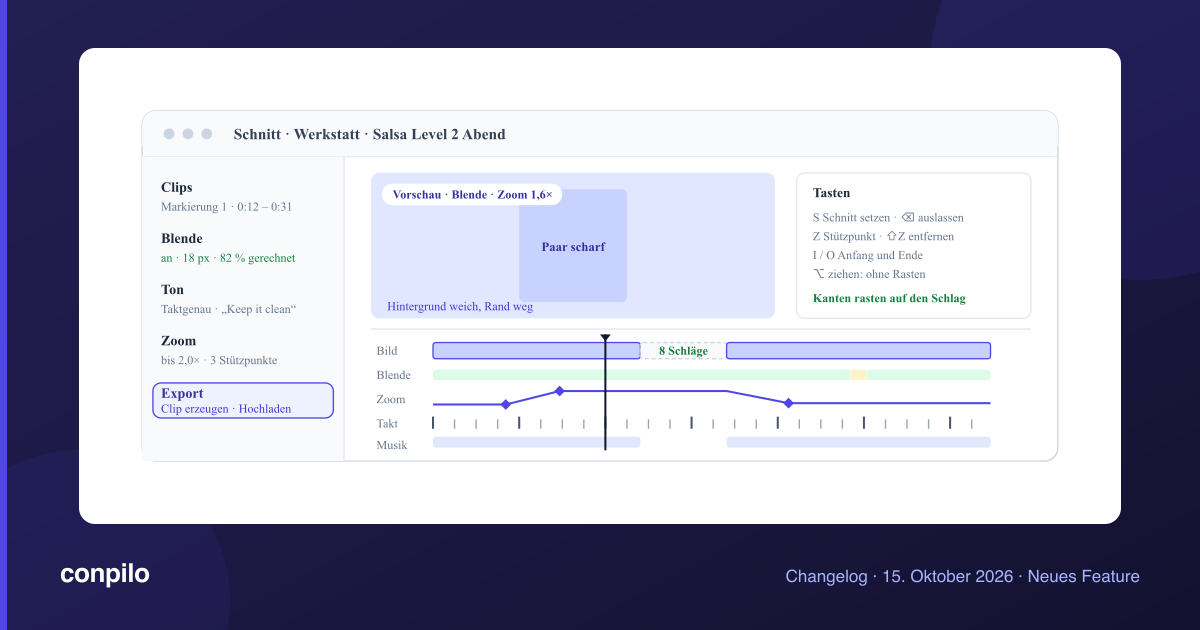
Bisher hast du den Bereich markiert, Musik und Blende gewählt – und erst im fertigen Clip gesehen, ob alles sitzt. Das ist vorbei: Der Player zeigt beim Abspielen, was die Effekte tun – Hintergrund weich, Zoom, Musik auf dem Schlag. Die Schärfe-Spur rechnet im Hintergrund für das ganze Video, ab der Stelle, an der du gerade bist; du arbeitest weiter, während sie sich füllt. Die Reihenfolge ist die eines Schnittplatzes: zuerst die Effekte, dann der Schnitt, dann die Musik, zum Schluss der Export. Alles liegt unter einer Quelle, in der Seitenleiste von oben nach unten.
Schneiden in ganzen Schlägen
Ein Clip muss nicht mehr am Stück sein. Mit der Taste S teilst du ihn unter dem Abspielkopf, mit ⌫ lässt du ein Stück aus – die Kante rastet auf den nächsten Schlag. Über jeder Auslassung steht, wie viele Schläge herausfallen: grün bei einer ganzen Zahl, dann läuft die Musik nach dem Schnitt weiter auf dem Schlag des Paares; orange, wenn es nicht aufgeht – ein Griff auf den nächsten Schlag, und es stimmt wieder. „Vorschau hören“ spielt über den Schnitt hinweg. Die Markierung in Conpilo bleibt der äußere Bereich, die Stücke gehen beim Hochladen mit in die Mediathek-Zeile.
Zoom mit Stützpunkten
Mit Z setzt du einen Stützpunkt mit dem Faktor am Regler; zwischen zwei Punkten fährt der Zoom gleichmäßig – rein, halten, raus. Bei Faktor über 1 ziehst du den Bildausschnitt direkt im Player auf das Paar. Gerechnet wird aus dem vollen Bild der Aufnahme, nicht aus dem fertigen Clip: Hineinzoomen kostet keine Schärfe. Über einen Schnitt bleibt der Zoom je Stück stetig.
Wenn die Blende zweifelt
Verliert das Personen-Modell das Paar für ein paar Bilder, bleibt die Schärfe, wo sie war, statt auf die Wand dahinter zu springen. Wo sie unsicher war, steht in der Zeitleiste ein oranger Bereich – du siehst auf einen Blick, wo es sich lohnt hinzuschauen, und schneidest die Stelle notfalls mit S und ⌫ heraus.
Export mit Blick auf das Ziel
Der Export-Abschnitt beginnt mit dem Titel des Clips – du tippst ihn direkt dort, er landet an der Markierung in Conpilo – und fasst das Rezept in einem Satz zusammen: „32,0 s · 2 Stücke, 1 Auslassung (4,0 s) · Hintergrund weich 18 px · Zoom bis 2,0× · Musik „Keep it clean“ · Taktgenau“. Darunter steht, was aus dieser Quelle schon in der Mediathek liegt: jeder Clip mit Name, Datum, Bereich und Rezept, die eigene Markierung hervorgehoben. Hat sie schon einen Clip, sagt es die App vor dem Hochladen – der alte bleibt. „In Conpilo öffnen“ springt im Browser direkt auf die Seite des Mediums, Reiter „Clips“.
So funktioniert's
Die Werkstatt öffnet sich wie bisher aus der Mediathek, sobald du ein Video wählst; die App aktualisiert sich von selbst auf Version 0.4. Die Seitenleiste führt von oben nach unten durch die Arbeit: Clips, Blende, Ton, Zoom, Export. Alle Tasten stehen in der Fußzeile der Werkstatt.