Schneiden wie im Schnittprogramm
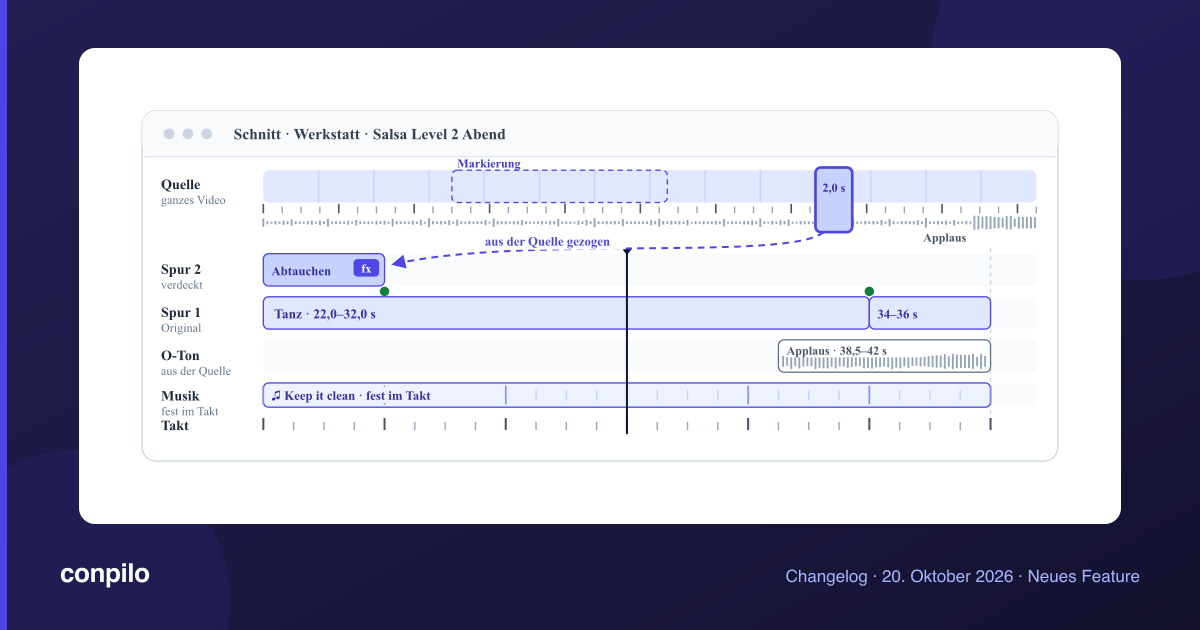
Die Werkstatt hat jetzt Spuren, wie man sie aus CapCut, Premiere oder Final Cut kennt – nur kleiner und auf Tanzvideos zugeschnitten. Spur 1 ist das Original, lückenlos; Spur 2 und 3 liegen darüber und verdecken, was darunter ist. Alles, was über Spur 1 liegt – auch die Musik –, hängt am Tanz: Setzt du vorn etwas davor oder ziehst einen Rand, rückt es mit und bleibt im Takt. Und das Material holst du nicht mehr über Umwege, sondern immer direkt aus der Quelle.
Spuren bedienen
Geschnitten wird direkt in den Spuren: Die Schere (S) teilt das Stück unter dem Abspielkopf, ein Stück ziehst du in seiner Spur oder in eine andere – mit ⌥ als Kopie, das Original bleibt liegen. Ränder ziehen kürzt oder verlängert, in Spur 1 bis weit in die Quelle hinein, vorn wie hinten. Der runde Knopf zwischen zwei Stücken schaltet zwischen hartem Schnitt und weicher Überblendung; ein grüner Punkt auf der Zeitleiste heißt: diese Kante liegt auf dem Schlag. F zoomt auf das gewählte Stück, ⌘Z nimmt jeden Schritt zurück.
Alles kommt aus der Quelle
Über den Spuren steht jetzt immer die ganze Quelle: Film, die Schläge des Paares und der Ton als Welle. Du ziehst über den Film eine Auswahl auf – sie rastet auf die Schläge, mit ⌘ bleibt sie frei – und ziehst sie dahin, wo sie hin soll: in Spur 1 wird sie eingefügt und der Rest rückt nach, auf Spur 2 oder 3 legt sie sich über das Original, in die O-Ton-Spur kommt nur ihr Ton. Ein Klick in den Film zeigt die Stelle im Player. Wer lieber mit Tasten arbeitet: ⇧⌘↵, ⌘↵ und ⌥⌘↵ legen die Auswahl am Abspielkopf ab.
Musik fest im Takt
Musik kommt aus dem neuen Reiter „♫ Musik“: Dort stehen die Titel deines Studios, sortiert danach, wie gut sie zum Tempo des Paares passen. Einen Titel ziehst du in die Musik-Spur – er wird einmal auf das Tempo des Paares gezogen und liegt dann fest. Weil Bild und Musik dasselbe Raster teilen und alle Kanten auf die Schläge rasten, muss danach nichts mehr nachgerechnet werden: Schneiden, Umstellen und Einfügen sind sofort hörbar, ohne Pause. Titel, die zu weit vom Tempo entfernt liegen, sind ausgegraut. Schneidest du bewusst neben den Schlag, wird die Kante orange – die Musik rutscht nicht nach.
Applaus als O-Ton
Neu ist eine eigene Spur für Ton aus der Quelle. Die Welle unter dem Film zeigt, wo es laut wird; dort wählst du den Applaus vom Ende aus und legst ihn als O-Ton unter den Schluss – zusätzlich zur Musik. Jedes O-Ton-Stück hat seinen eigenen Pegel, blendet auf Wunsch weich ein und aus und hängt wie alles andere am Tanz.
Effekte an der Quelle oder am Stück
Hintergrund weich stellst du jetzt an der Quelle ein: Es gilt für das ganze Video, in diesem Clip und in jedem anderen Clip daraus. Ein einzelnes Stück darf abweichen – unter „Gewählt“ auf „Eigen“ stellen, dann gilt seine Stärke nur dort, oder die Blende bleibt für eine Totale ganz aus. Solche Stücke tragen in der Spur die Marke fx; „Wie Quelle“ nimmt die Abweichung wieder zurück. Bestehende Clips sehen genauso aus wie vorher.
Vorschau ohne Pause
Beim Abspielen wechseln sich zwei Player ab: Der nächste Abschnitt steht schon bereit, bevor die Kante kommt. Harte Schnitte laufen ohne Stocken durch, weiche Kanten werden in der Vorschau wirklich überblendet – so, wie sie später im Clip aussehen.
So funktioniert's
Schnitt aktualisiert sich beim nächsten Start von selbst auf Version 0.8. Die Quelle-Leiste steht in der Werkstatt über den Spuren, die Musik im Reiter „♫ Musik“ daneben. Ein Rechtsklick auf ein Stück, die O-Ton-Spur oder die Musik zeigt, was dort geht; alle Tasten stehen in der Fußzeile der Werkstatt.