Der Chat zeigt, du entscheidest
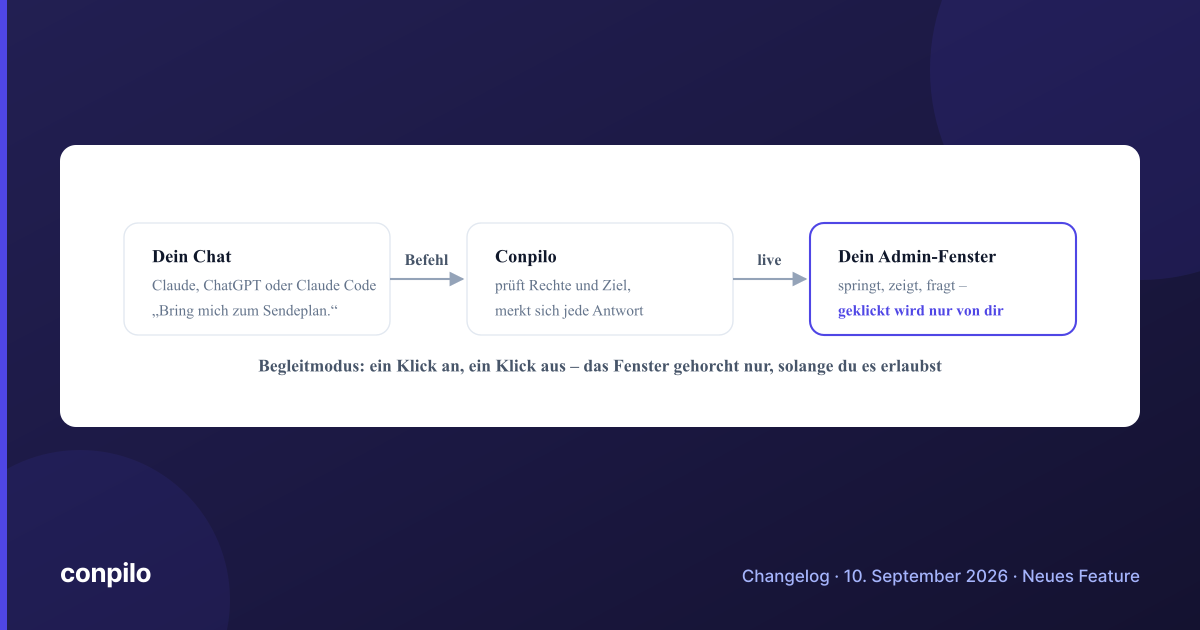
Bisher lief die Arbeit mit dem Chat in zwei Welten: Der Chat schlägt vor, du wechselst ins Admin, suchst die Seite, findest die Stelle. Jetzt folgt dir das Admin-Fenster. Ein Klick auf das Cast-Symbol in der Kopfzeile, und dein Chat darf dieses eine Fenster zu Seiten führen, Stellen hervorheben, dir Fragen stellen und Einstellungen vorschlagen. Es klickt nicht, tippt nicht, sendet nichts und speichert nichts von allein. Alles, was wirkt, ist dein Klick.
Was das Fenster kann
- Springen: „Bring mich zur Kursplanung“ – das Fenster öffnet die Seite. Hast du dort ungespeicherte Änderungen, fragt es erst: „Jetzt wechseln oder später?“
- Zeigen: „Zeig mir, wo die Sendeplätze sind“ – die Stelle bekommt einen leuchtenden Rahmen und eine kleine Karte mit dem Satz aus dem Chat.
- Fragen: „Frag mich im Fenster, ob wir die Kulturnacht oder den Kursblock bewerben“ – eine Karte mit zwei, drei Knöpfen, auf Wunsch mit Freitext. In der Mediathek hängen die Knöpfe direkt an den Bildern: „Dieses nehmen.“
- Vorschlagen: „Schlag mir vor, die Tanzrollen-Auswahl einzuschalten“ – die Karte zeigt jedes Feld mit altem und neuem Wert. Du klickst Übernehmen, Nicht oder Einzeln. Fünf Minuten lang gibt es Rückgängig.
- Rundgänge: „Zeig mir, wie ich einen Kurspreis ändere“ – statt einer Erklärung startet der Chat den geprüften Rundgang des Hilfe-Coachs, Schritt für Schritt in der echten Oberfläche.
Was es nie tut
Das Fenster schreibt nur, wenn du auf Übernehmen klickst, und dann mit genau deinen Rechten. Geld, Zugangsdaten, Versand und Löschen sind für Vorschläge gesperrt, egal was der Chat vorschlägt. Jeder Befehl wird protokolliert: was der Chat wollte, was du entschieden hast, was vorher und nachher stand. Und der Chat sieht nie deinen Bildschirm, nur die Namen der Stellen, auf die er zeigen darf.
So schaltest du es ein
Unter Einstellungen → Integrationen → MCP legst du einen Token für den Bereich Marketing an. Setze dabei das Häkchen „Darf das Begleitfenster führen“. Conpilo zeigt dir den Token nur dieses eine Mal, zusammen mit allem, was du zum Verbinden brauchst. Danach öffnest du das Admin in einem Browser-Tab und klickst oben rechts auf das Cast-Symbol. Der Punkt wird grün, das Fenster folgt.
Verbinden mit ChatGPT (Plus)
ChatGPT kennt kein Feld für einen Token, deshalb steckt er in der Verbindungs-Adresse, die dir die Token-Seite anzeigt. Behandle sie wie ein Passwort. Zuerst den Entwicklermodus einschalten: Einstellungen → Konto → Sicherheit und Anmeldung → Entwicklermodus. Dann in der ChatGPT-App unter Einstellungen → Integrationen → Plugins auf Hinzufügen → MCP-Server hinzufügen, als Typ Streamable HTTP wählen, einen Namen wie „Conpilo Marketing“ vergeben und die Adresse einfügen. Speichern, fertig. Beim ersten Aufruf jedes Werkzeugs fragt ChatGPT um Erlaubnis. Klick dort auf „Immer zulassen“, dann fragt es für dieses Werkzeug nicht mehr. Willst du die Verbindung kappen, widerrufst du den Token auf der Token-Seite. Damit ist die Adresse sofort tot.
Verbinden mit claude.ai
Auch hier gilt die Verbindungs-Adresse: Einstellungen → Connectors → Custom Connector hinzufügen, Adresse einfügen, ohne Anmeldung speichern.
Verbinden mit Claude Code
Die Token-Seite zeigt dir einen fertigen Befehl für das Terminal. Er registriert den Marketing-Server mit deinem Token, mehr ist nicht zu tun. Wer lieber eine Konfigurationsdatei pflegt, findet daneben den passenden Ausschnitt.
Gute erste Sätze
- „Welche Fenster folgen dir gerade?“
- „Bring mich zum Sendeplan und zeig mir, wo ich die Sendeplätze einstelle.“
- „Frag mich im Fenster, welches der drei Motive wir nehmen.“
- „Schlag mir vor, die Tanzrollen-Auswahl einzuschalten.“
- „Zeig mir, wie ich einen Kurspreis ändere.“
Eine Frage an den Chat („Was sollen wir bewerben?“) beantwortet der Chat weiterhin im Chat. Die Karte im Fenster ist für deine Entscheidung gedacht. Sag also „frag mich im Fenster“ oder „lass mich wählen“, wenn du die Knöpfe vor dir haben willst.