Ein Termin, eine Karte — statt sieben Dialogen
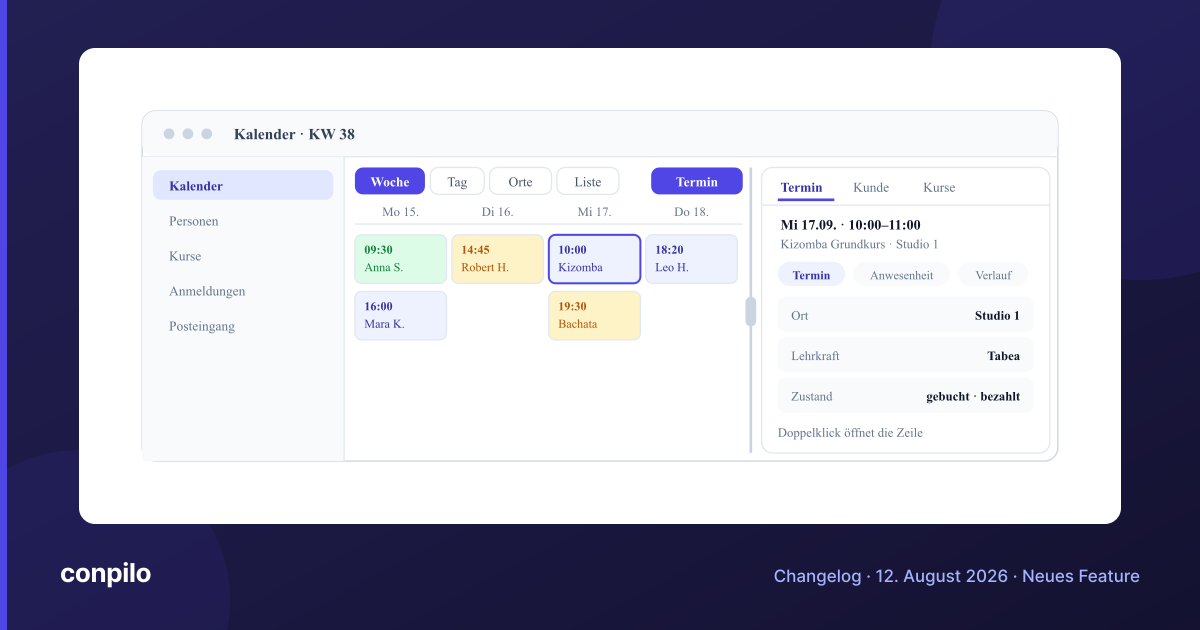
Der Kalender war zu einer Sammlung von Fenstern geworden: sieben Dialoge, ein Rechtsklick-Menü mit bis zu 47 Einträgen, sechs Wege, einen Termin anzulegen, und vier Stellen, an denen Löschen sofort und wortlos zuschlug. Jetzt dockt ein Klick auf einen Termin rechts die Terminkarte an — mit den Reitern Termin, Anwesenheit und Verlauf, bearbeitet per Doppelklick auf die Zeile. Aus den 47 Menü-Einträgen sind sechs geworden, dieselben sechs für freie, gebuchte und Gruppen-Termine; was gerade nicht geht, steht ausgegraut mit Begründung da.
Die Leiste rechts hat drei Mieter
Derselbe Andock-Platz zeigt auf Wunsch auch die Person hinter dem Termin — mit Anmeldungen, Zahlungen und Kommunikation — und in Kursbetrieben ihre Kurse: laufende Kursabende und den nächsten Block je Serie und Stufe, mit Anmelde-Knopf daraus. Die Breite ziehst du dir zurecht, Conpilo merkt sie sich; der Trenner ist zugleich der Schließ-Griff.
Ein Weg, einen Termin anzulegen
Ob du in eine freie Stunde klickst und hältst, über mehrere Stunden ziehst oder gleich über mehrere Tage: Es öffnet sich immer dasselbe Blatt, vorbelegt mit dem, was deine Geste schon gesagt hat. „Wann" ist ein einziges Feld, „Wiederholen" zeigt vorab die betroffenen Tage, und der Knopf zählt, bevor du ihn drückst: „5 Termine erstellen".
Die Zeitvorschläge kommen aus deinem eigenen Rhythmus: Conpilo liest zwölf Monate Historie je Ort und Wochentag und schlägt vor, was dort wirklich stattfindet. Deine eigenen Zeitfenster schlagen die Historie, eine von Hand eingetragene Zeit merkt sich das System als Regel für diesen Ort. Dazu die Empfehlungs-Karte mit der häufigsten Kombination aus Angebot, Ort und Lehrkraft.
Auswahl ist ein Zustand, kein Moment
Termine antippen schaltet sie zur Auswahl dazu oder weg; unten erscheint eine Schwebeleiste mit Kopieren, Ort, Lehrkraft, Nachricht und Löschen. Die Auswahl überlebt den Wochenwechsel, ein Klick ins Leere wirft sie nicht mehr weg. Und Löschen hat ein Netz: Der Dialog zählt vorher, listet jeden Termin mit Tag und Zeit und nennt bei Gruppen die Angemeldeten — gebuchte Termine bleiben stehen, für sie ist Absagen mit Benachrichtigung der richtige Weg.
Buchen, wo der Kurs steht
Eine Buchung entsteht an drei Flächen und nimmt jedes Mal denselben Weg. Neu ist der dritte: „Neue Anmeldung" in der Kopfzone der Kurs-Detailseite öffnet den Dialog mit vorbelegtem Kurs, ohne die Seite zu verlassen — die Teilnehmerzahl im Kopf zieht danach nach. Wo kein Kurs vorbelegt ist, steht im ersten Schritt der Kurs-Wähler.
Der Kalender sagt, was Sache ist
Jede Kachel ist ein echter Knopf — Enter oder Leertaste öffnet die Karte — und schreibt ihren Zustand in Worten statt in Häkchen. Die Farbe steht für Geld: Blau gebucht und bezahlt, Grün gewesen und bezahlt, Amber „da wartet noch etwas", Rot nur, wenn ein Termin vorbei und unbezahlt ist. Über dem Raster stehen die Ansichten Woche, Tag, Orte und Liste, darunter die Zone „Beachten": Doppelbelegungen, laufende Verlegungs-Anfragen, freie künftige Termine — ohne Befund bleibt sie unsichtbar.
Auf dem iPad laufen Finger und Maus durch dieselbe Mechanik: Tippen öffnet die Karte, ein Lang-Druck von einer Sekunde das Menü oder das Anlege-Blatt. Auf Touch-Geräten und schmalen Schirmen fährt das Blatt von unten herein.
So funktioniert es
Alles steckt im Kalender im Admin-Bereich; der Primärknopf oben heißt schlicht „Termin". Auch der Posteingang hat den Kalender zur Hand: Fragt jemand per Mail nach dem 17.09., zeigt der Kalender-Reiter die Tage rund um das erkannte Datum — Termin anlegen, Person der Konversation buchen, ohne die Nachricht zu verlassen.